
はじめに
新規でプランを作成する場合は、新規作成から、作成シナリオを選択します。作成途中のデータを編集する場合は、作成履歴からデータを開きます。 |

作成中のファイルを編集 ⇒ 履歴を見る
e-Boardからデータを開く ⇒ サーバーから開く
== 画面の特長 ==
 |
>>目次に戻る
背景画像の取込み
使用するツール

背景画像の取込み
>>目次に戻る
背景画像の取込み
カメラ撮影画像の取込み | 新規でプランを作成する際に、背景になる画像を取り込みます。背景画像は、iPadの写真に保存された画像や、iPadのカメラで撮影した画像が取り込めます。 |
>>目次に戻る
テクスチャー(外壁)の合成
使用するツール

背景切抜きツール

テクスチャー (外壁)合成ツール
<<補足>>
外壁合成の際、上部のスライダーを左右に移動することで、テクスチャーの透明度を調整できます。
>>目次に戻る
背景切抜きツール
テクスチャー (外壁)合成ツール
�� 背景切抜きツールを使用して、まず外壁を入れ替える範囲を囲みます。 �� その後、テクスチャー合成ツールをおして、外壁テクスチャーを選択して、囲んだ枠の中にドラッグします。 |
外壁材を合成すると、外壁材が半透明になります。サッシやドアと重なった部分を背景切抜きツールを使って切り抜く事によって、建具を外壁材の前に持ってきます。 |
外壁合成の際、上部のスライダーを左右に移動することで、テクスチャーの透明度を調整できます。
 透明度 強 |  透明度 弱 |
>>目次に戻る
植栽の配置方法
使用するツール
 図形を選択して、こちらをクリックすると、選択した図形を複製できます。
図形複製ツール
図形前後移動ツール
配置した図形を指で長押しすると、配置位置を固定できます。固定した図形は、再度指で長押しすると、動かせるようになります。
>>目次に戻る
図形複製ツール
 図形を最後へ移動 |  図形を1つ後ろへ移動 |  図形を1つ前へ移動 |  図形を最前へ移動 |
| �’枌屬靴燭た涎舛鬟疋薀奪阿杷枌屬靴泙后� ��同じ図形を追加する場合は、図形を複製します。 �G愀覆隆�存部分の後ろに移動する場合は、切り抜いた背景を前後関係で移動して、既存部分の後ろに移動できます。 |
 図形移動固定を解除 |  図形移動を固定 |
配置した図形を指で長押しすると、配置位置を固定できます。固定した図形は、再度指で長押しすると、動かせるようになります。
>>目次に戻る
スケール設定

床材の合成方法
使用するツール
 舗装材を貼る範囲をこちらをクリックして囲みます。囲んだ後は、頂点を移動して、微調整できます。
リージョン多角形
 選択した舗装材の色を変更したいときに、こちらのカラー調整ツールで、現在の色に混ぜ合わせたい色を選択します。また、明度や暗度も調整できます。
カラー調整ツール
 こちらのボタンで合成前の画像と、合成後のアフターイメージを確認できます。
ビフォーアフター切替ツール
>>目次に戻る
リージョン多角形
カラー調整ツール
ビフォーアフター切替ツール
| �� リージョン多角形で床材を合成する範囲を囲み床材を選んでドロップします。 �� 目地のある床材は、目地の方向を調整します。 �� 必要に応じて、床材の色を変更できます。 |
>>目次に戻る
カタログ機能・見積書・提案書作成
| �� 商品のカタログに切り替えて、使用した製品以外で追加する項目を追加します。 �� 今度は工事台帳から、追加する工事項目を選択し、数量と単位を入力します。 �� すべて入力後、画面右下より、合計金額を確認し、最終的に見積書作成ボタンから、見積書を作成します。 |
>>目次に戻る
環境設定
環境設定

設定ボタン
�� 最新のデータに更新
差分ダウンロードか、すべてのデータをダウンロードどちらかを選び、クリックするとデータのダウンロードが始まります。途中で中止する場合は、中止をおします。
�� 自社情報の設定
�� 環境設定
カタログの表示を切替できます。リスト表示かサムネイル表示、また、表示される合計金額が税別か税込か、切り換えできます。
工事台帳
商品台帳
>>目次に戻る
設定ボタン
 |
 |
 |
�� 自社情報の設定
 |
 | ※お見積書サンプル 会社情報を登録すると、お見積書に登録した情報が反映されます。 |
�� 環境設定
 |
工事台帳
 |  |
商品台帳
 リスト表示 |  タイル表示 |
サーバー設定方法
サーバー設定方法

設定ボタン
初めに、サンプルのサーバーが設定されています。カタリノサーバーをご契約の際は、サーバーアドレスとユーザーID・パスワードをお渡し致しますので、そちらを入力します。
>>目次に戻る
設定ボタン
 |
初めに、サンプルのサーバーが設定されています。カタリノサーバーをご契約の際は、サーバーアドレスとユーザーID・パスワードをお渡し致しますので、そちらを入力します。
 |
 |
>>目次に戻る
e-Boardへのデータ保存

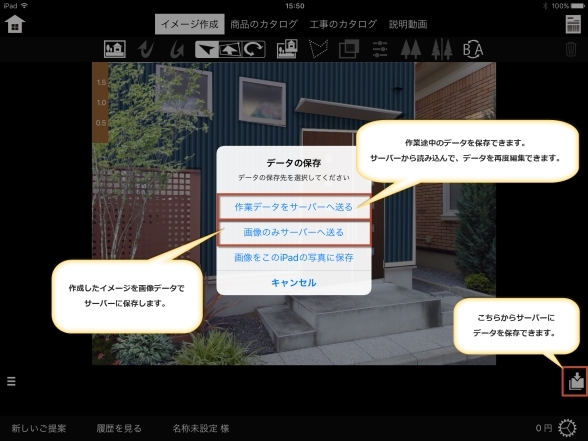


e-Boardに保存したファイルを開く


図形の移動微調整・透明度設定 (Ver.1.1.0)
図形の連続配置 (Ver.1.2.0)


テクスチャーの変更 (Ver.1.2.0)

背景切り抜き微調整 (Ver.1.1.0)
見積書メール送信 (Ver.1.1.0)
彩度調整機能 (Ver.1.1.0)
インストール&初期設定
iPad版カタリノのインストールと初期設定方法です。
↓↓ カタリノのアプリダウンロードはこちらのバナーから行えます。↓↓
↓↓PDFで印刷してご利用される場合はこちらからダウンロードしてください。
動画説明
【アプリ起動時に後で行うを選択した場合】
�� (コンテンツダウンロードを)後で行う
後で行うを選択すると、コンテンツが入らない為、作業が進められません。インターネットのない環境や、お時間の無い時は、一時的に後で行うとしておきますが、作業時には、コンテンツのダウンロードが必要です。一度ダウンロードを済ませれば、こちらは表示されません。
�� (コンテンツダウンロードを)環境設定から実行する
�� (コンテンツダウンロードを)最新のデータに更新する
�� 全てのコンテンツデータをダウンロードする。
こちらの画面が表示されれば、コンテンツのダウンロードは完了です。
カタリノのサーバーをご契約いただいたお客様は、ここからサーバー設定を行います。
設定方法はこちらからご確認いただけます。 ⇒ サーバー設定方法
>>目次に戻る
↓↓ カタリノのアプリダウンロードはこちらのバナーから行えます。↓↓
 |
↓↓PDFで印刷してご利用される場合はこちらからダウンロードしてください。
【アプリ起動時に後で行うを選択した場合】
�� (コンテンツダウンロードを)後で行う
 |
�� (コンテンツダウンロードを)環境設定から実行する
 |
�� (コンテンツダウンロードを)最新のデータに更新する
 |
�� 全てのコンテンツデータをダウンロードする。
 |
こちらの画面が表示されれば、コンテンツのダウンロードは完了です。
 |
カタリノのサーバーをご契約いただいたお客様は、ここからサーバー設定を行います。
設定方法はこちらからご確認いただけます。 ⇒ サーバー設定方法
>>目次に戻る